Este curso es un manual de lipieza de una impresora, de una pantalla, de UN teclado, un mause y gabinete
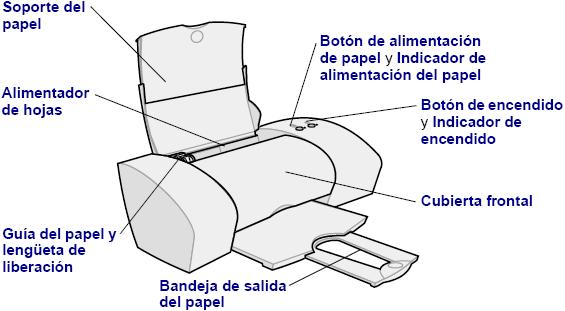
Manual De Limpieza De Una Impresora
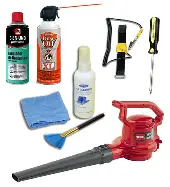
Materiales necesarios
-
Paños de microfibra (suaves, sin pelusa)
-
Alcohol isopropilico (para rodillos y partes internas)
-
Bastoncillos de algodón
-
Guantes de látex (opcional)
-
Brocha suave
Preparación
-
Apaga y desconecta la impresora de la corriente.
-
Retira el papel y los cartuchos/tóner si es necesario.
Limpieza externa
-
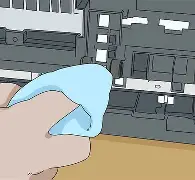
Pasa un paño seco o ligeramente húmedo por la carcasa.
-
Evita productos químicos agresivos que puedan dañar el plástico.
Limpieza interna
-
Usa una brocha o bastoncillos para retirar polvo y residuos en rodillos y bandejas.
-
Si hay restos de tinta seca, limpia con un bastoncillo humedecido en alcohol isopropilico.
-
Ten cuidado de no tocar engranajes ni zonas lubricadas.
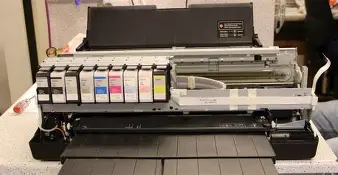
Cabezal de impresión (inyección de tinta)
-
Utiliza la función de limpieza automática desde el software o panel de la impresora.
-
Si persisten problemas, retira el cabezal (si es desmontable) y límpialo con un paño húmedo.
Tambor y tóner (láser)
-
Limpia suavemente el tambor con un paño seco.
-
No uses líquidos, ya que podrías dañarlo.
-
Sacude el tóner para redistribuir el polvo si la impresión sale tenue.
Recomendaciones finales
-
Haz limpieza cada 3–6 meses según el uso.
-
Mantén la impresora cubierta cuando no la uses para evitar acumulación de polvo.
-
Nunca uses cepillos duros ni diluyentes, ya que dañan los componentes.
Manual De Limpieza De Un Teclado
Materiales necesarios
-
Aire comprimido en lata
-
Paño de microfibra
-
Bastoncillos de algodón
-
Alcohol isopropilico (mínimo 70%)
-
Pequeño cepillo o brocha suave
Preparación
-
Apaga y desconecta la computadora.
-
Si es un teclado externo, desconéctalo del puerto USB.
-
Voltea el teclado y sacude suavemente para retirar migas o polvo suelto.
Limpieza superficial
-
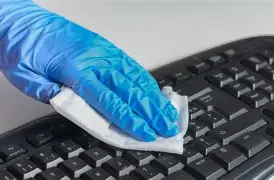
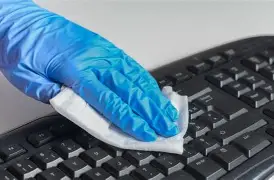
Pasa un paño de microfibra seco por toda la superficie.
-
Usa aire comprimido para expulsar polvo entre las teclas.
Limpieza entre teclas
-
Con un bastoncillo humedecido en alcohol isopropilico, limpia los bordes de cada tecla.
-
Evita exceso de líquido para no dañar los circuitos internos.
🔧 Limpieza profunda (opcional)
-
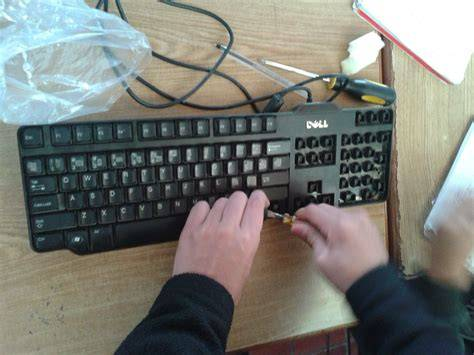
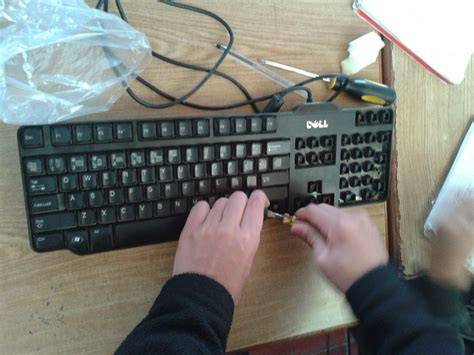
Si el teclado lo permite, retira las teclas con cuidado usando una herramienta plástica.
-
Lava las teclas con agua tibia y jabón, sécalas completamente antes de volver a colocarlas.
-
Limpia la base con un paño ligeramente humedecido en alcohol.
📌 Recomendaciones finales
-
Haz limpieza ligera cada semana y profunda cada 2–3 meses.
-
Evita comer o beber cerca del teclado para reducir acumulación de residuos.
-
Mantén el teclado cubierto cuando no lo uses para protegerlo del polvo
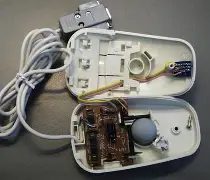
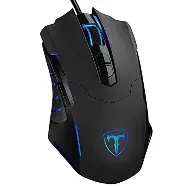
Manual De Limpieza Para Un Mouse
-
Con un bastoncillo humedecido en alcohol isopropilico, limpia los bordes de cada tecla.
-
Evita exceso de líquido para no dañar los circuitos internos.
🔧 Limpieza profunda (opcional)
-
Si el teclado lo permite, retira las teclas con cuidado usando una herramienta plástica.
-
Lava las teclas con agua tibia y jabón, sécalas completamente antes de volver a colocarlas.
-
Limpia la base con un paño ligeramente humedecido en alcohol.
📌 Recomendaciones finales
-
Haz limpieza ligera cada semana y profunda cada 2–3 meses.
-
Evita comer o beber cerca del teclado para reducir acumulación de residuos.
-
Mantén el teclado cubierto cuando no lo uses para protegerlo del polvo
Manual De Limpieza Para Un Mouse
Materiales necesarios
-
Paño de microfibra
-
Bastoncillos de algodón
-
Alcohol isopropilico (mínimo 70%)
-
Aire comprimido (opcional)
🔌 Preparación
-
Apaga y desconecta el mouse de la computadora.
-
Si es inalámbrico, retira las pilas o desconéctalo del puerto USB.
✨ Limpieza externa
-
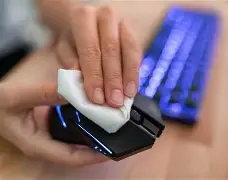
Pasa un paño de microfibra ligeramente humedecido en alcohol isopropilico por la superficie.
-
Evita que el líquido entre en las ranuras o botones.
🖱️ Limpieza de botones y rueda
-
Usa bastoncillos de algodón humedecidos en alcohol para limpiar alrededor de los botones.
-
Gira la rueda mientras limpias con el bastoncillo para retirar polvo acumulado.
🔧 Limpieza del sensor
-
Con un bastoncillo seco o un paño suave, limpia la zona del sensor óptico o láser.
-
No uses líquidos directamente sobre el sensor.
📌 Recomendaciones finales
-
Haz limpieza ligera cada 2–4 semanas.
-
Evita comer cerca del mouse para reducir residuos.
-
Mantén el mouse sobre una superficie limpia o alfombrilla para prolongar su vida útil.
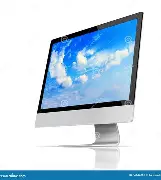
Manual De Limpieza Para Una Pantalla
Materiales Necesarios:
-
Paño de microfibra (como el de lentes)
-
Agua destilada
-
(Opcional): Mezcla 50% agua destilada + el 50% de alcohol isopropilico
-
Atomizador
-
(Opcional): Solución especial para pantallas
Paso 1: Apaga y desconecta
-
Apaga la computadora o monitor
-
Desconéctalo de la corriente
Paso 2: Quita el polvo
-
Usa el paño seco de microfibra
-
Pasa suavemente sino presionar
-
Limpia suavemente las manchas
Si usas spray:
-
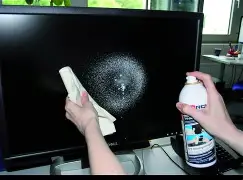
Rocía el paño, nunca la pantalla
Paso 3: Limpieza Húmeda (si hay manchas)
-
Humedece ligeramente el paño
-
Nunca rocíes directamente en la pantalla
-
Limpia con movimientos suaves y circulares
-
Limpia suavemente las manchas
Si usas spray:
-
Rocía el paño, nunca la pantalla
Paso 4: Secado
-
Usa otra parte seca del paño
-
Pasa suavemente para evitar marcas
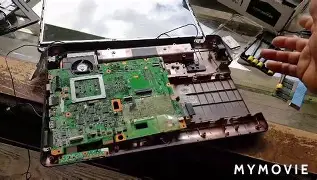
Manual De Limpieza Para Un Gabinete
Materiales necesarios:
-
Destornillador (generalmente de cruz)
-
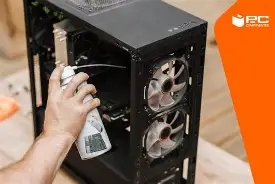
Aire comprimido o soplador
-
Brocha o pincel suave
-
Paño de microfibra
-
Alcohol isopropilico (opcional)
-
Pulsera antiestática (recomendable)
Medidas De Seguridad
-
Apaga completamente la computadora
-
Desconecta todos los cables
-
Presiona el botón de encendido unos segundos para descargar energía residual
-
Trabaja en área limpia sin electricidad estática
Paso 1:
-
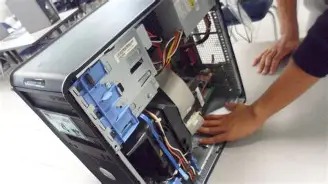
Retira los tornillos del panel lateral
-
Desliza o levanta la tapa según el modelo
Paso 2:
-
Usa aire comprimido para ventiladores, fuentes de poder (sin abrirla), tarjeta madre y tarjeta grafica (usa una brocha suave para polvo acumulado)
Paso 3:
-
Sujeta las aspas para que no giren mientras limpies
-
Limpia con aire y si es necesario con un paño seco
Paso 4: Componentes
-
Ventilador
-
Piezas sueltas
-
Fuente de poder
-
Botones
-
Componentes del gabinete
-
Flujo de la corriente
Paso 5:
-
Limpieza externa
-
Limpia filtros de polvo (si tiene)
-
Revisa puertos USB y el audio
Paso 6:
-
Mantén el gabinete en un lugar ventilado
-
Evita ponerlo directamente en el suelo
-
Monitorea temperaturas con software
Prevenciones a evitar
-
Usar aspiradora directamente (puede generar estática)
-
Soplar con la punta de introduce humedad
-
Abrir la fuente de poder
-
Forzar conectores
integrantes:
Oscar Davila Zamarripa
Maria Guadalupe Del Campo De Lira
Edwin Antonio
- Profesor: Administrador Usuario